| 1 |
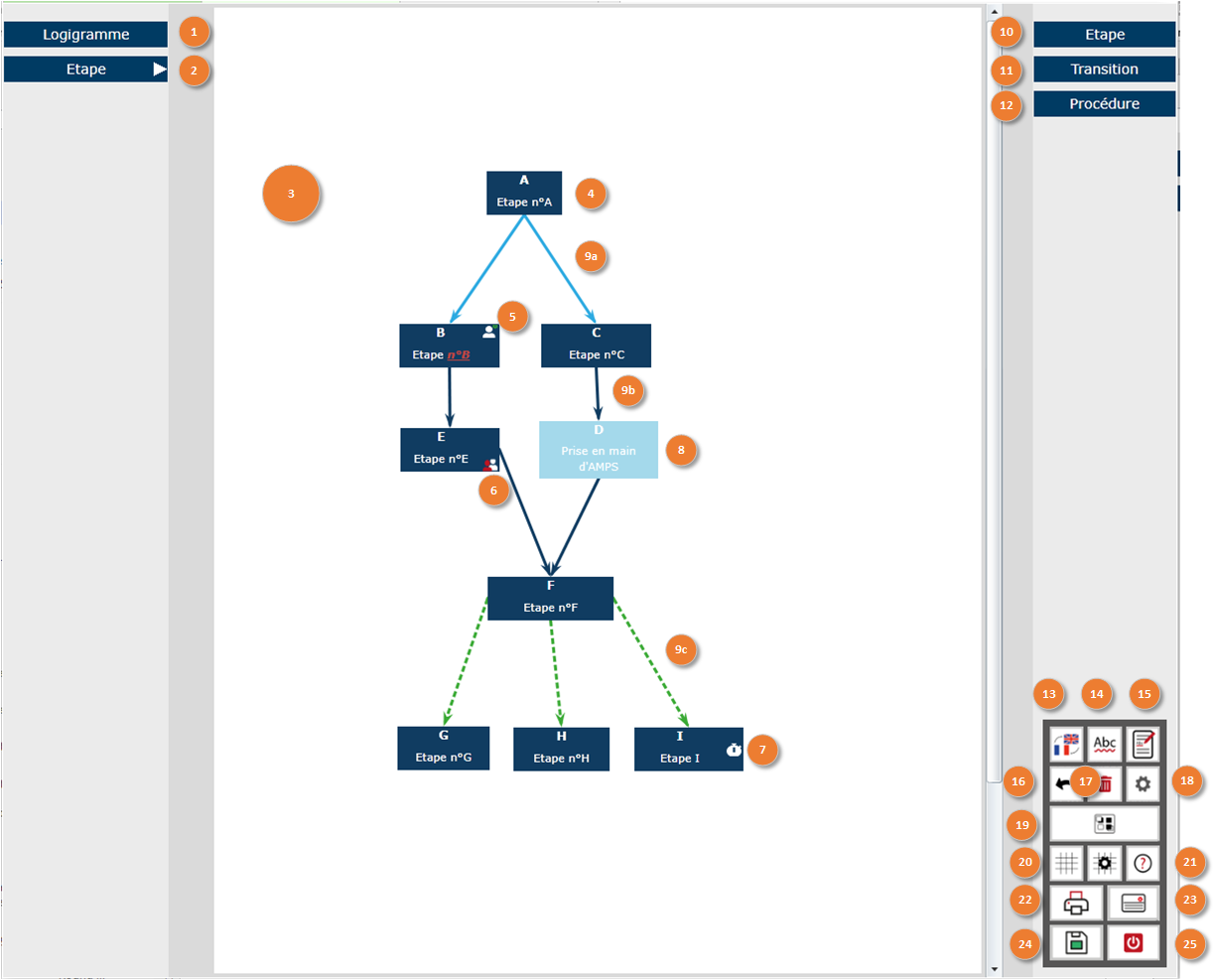
- Pour accéder à l'écran de définition du logigramme, depuis n'importe quel écran
|
| 2 |
- Permet d'accéder à une étape en particulier
|
| 3 |
- Zone de définition du logigramme
- On y placera les étapes, les transitions, les sous-procédures
|
| 4 |
|
| 5 |
- Indicateur de qualifications requises pour l'étape.
|
| 6 |
- Indicateur d'une étape de type "double-controle"
|
| 7 |
- Indicateur d'une étape "Durée minimum"
|
| 8 |
- Etape de type "sous-procédure"
|
| 9 |
- Transitions
- 9a : transition de type "question"
- 9b : transition simple
- 9c : transition de type "lot.batch"
|
| 10 |
|
| 11 |
- Pour ajouter une transition
|
| 12 |
- Pour ajouter une sous-procédure dans le logigramme
|
| 13 |
- Pour lancer l'outil permettant de définir les traductions de la procédure
|
| 14 |
- Pour lancer une correction orthographique automatique et globale sur toute la procédure
|
| 15 |
- Pour activer l'écran du correcteur orthographique et corriger erreur par erreur.
|
| 16 |
- Pour annuler la dernière modification
|
| 17 |
- Pour supprimer un élément sélectionné
|
| 18 |
- Permet de voir les propriétés d'un élément sélectionné
- Equivaut au fait de double-cliquer sur un élément. Mais le double-clic peut poser parfois des soucis d'activitations dans certains environnements, comme par exemple un usage en mode "Remote Desktop". Ce bouton permet donc d'accéder aux propriétés des objets.
|
| 19 |
- Pour accéder à des options de réorganisation des étapes
|
| 20 |
- Pour afficher et utiliser un grille magnétique de positionnement et pour définir son "pas" de positionnement
|
| 21 |
- Pour accéder au fichier d'aide en ligne
|
| 22 |
- Pour imprimer la procédure
|
| 23 |
- Pour afficher l'ensemble des paramètres de la procédure
|
| 24 |
- Pour sauvegarder les modifications faites sur la procédure
|
| 25 |
|